🛍 书生科技
🏠 书生科技 / 商品详情
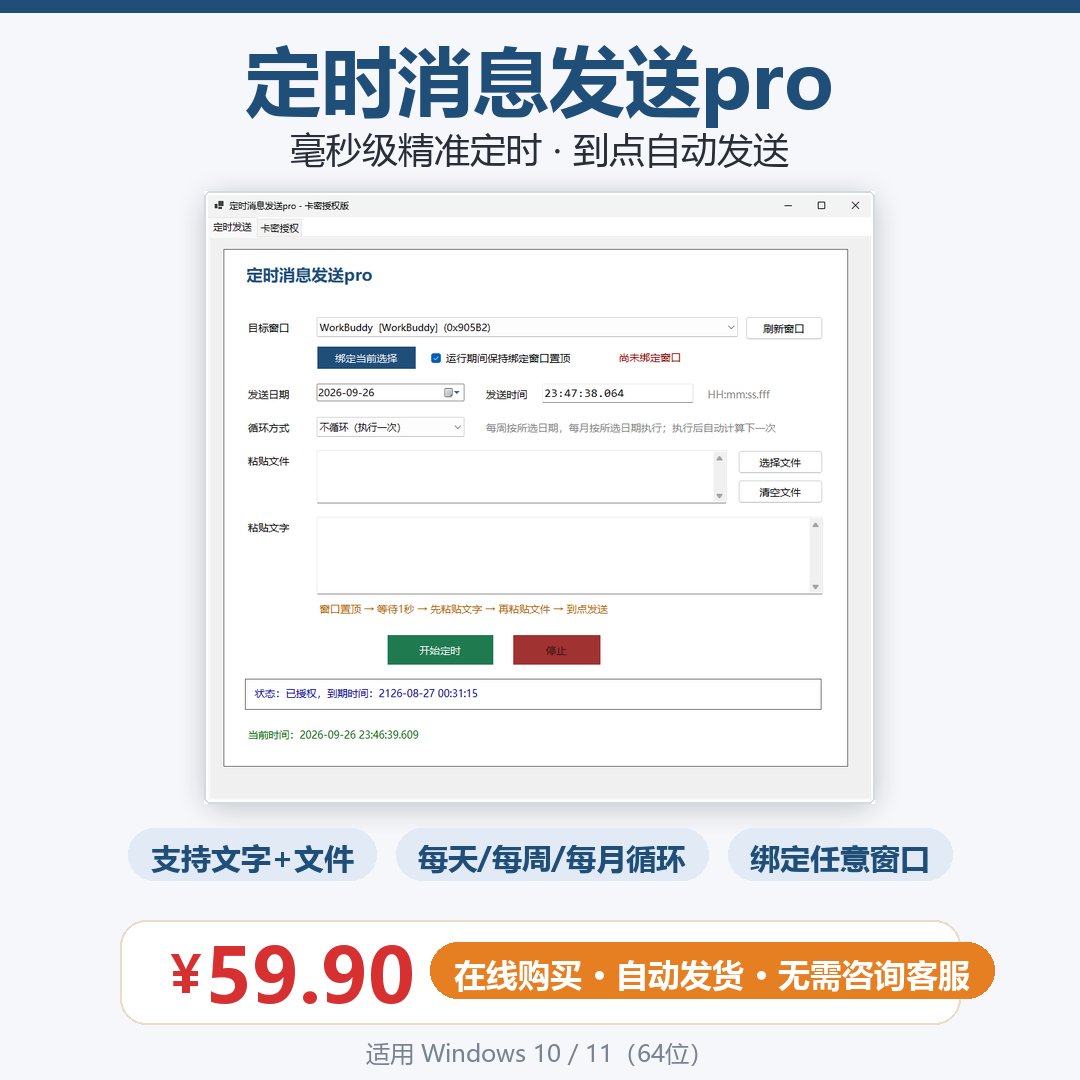
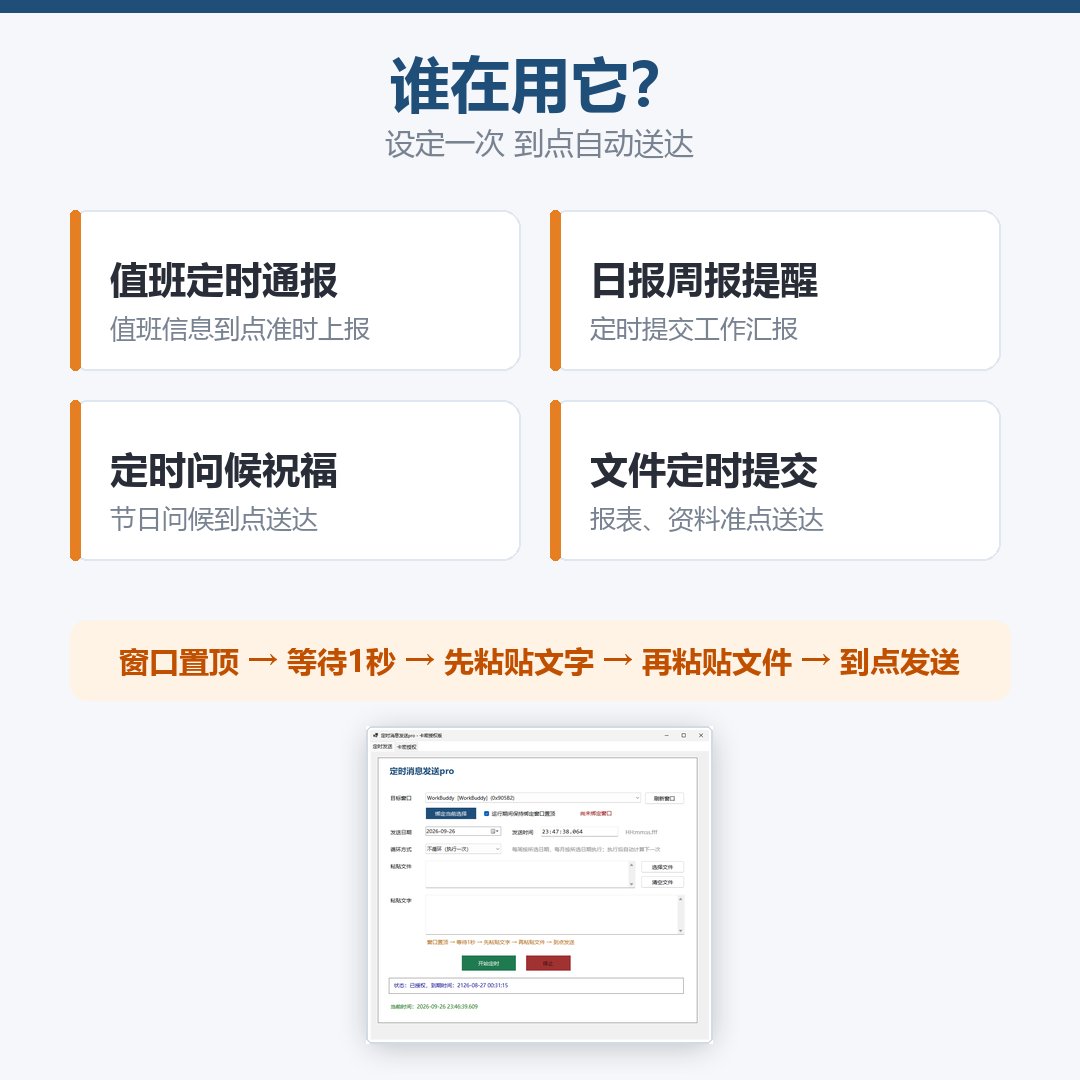
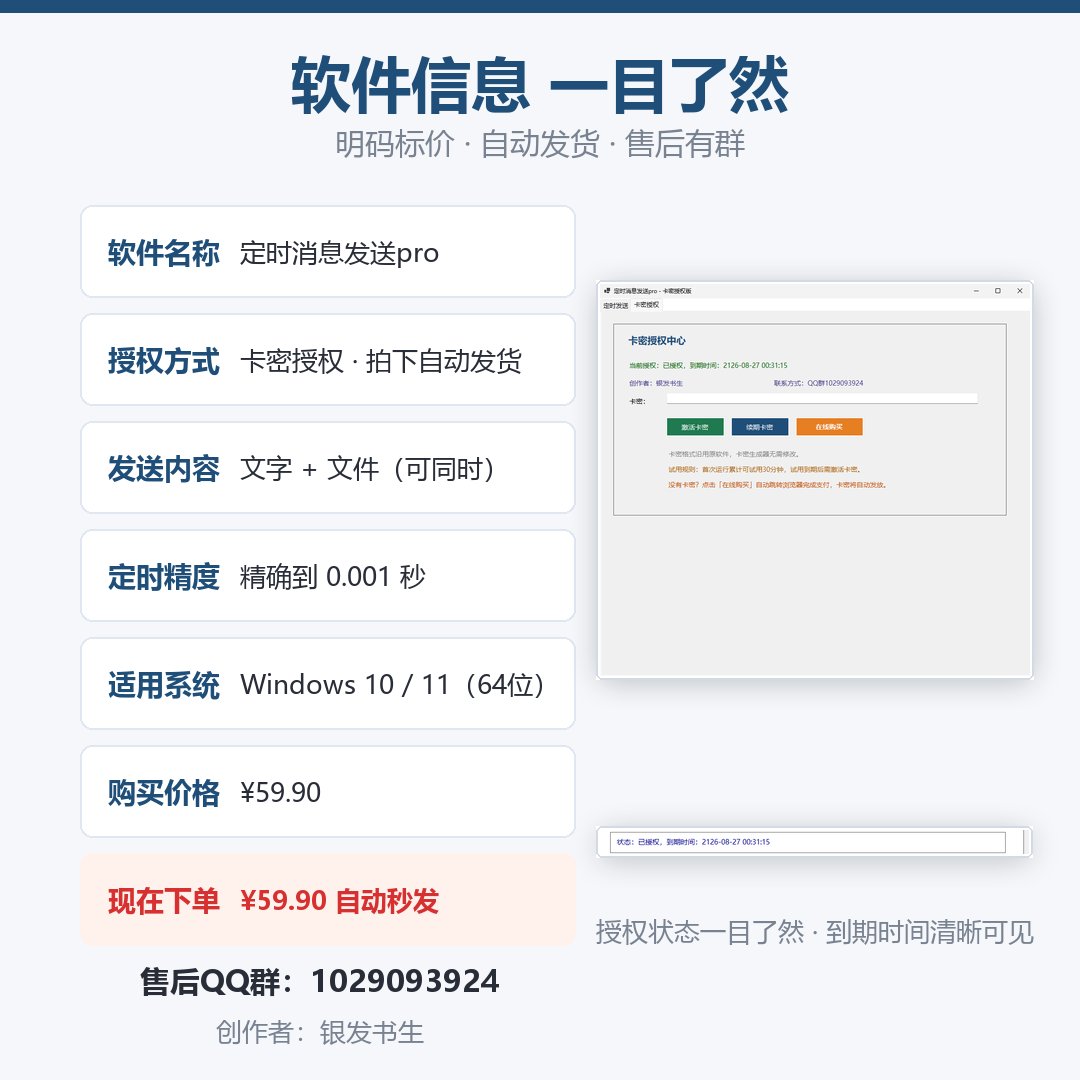
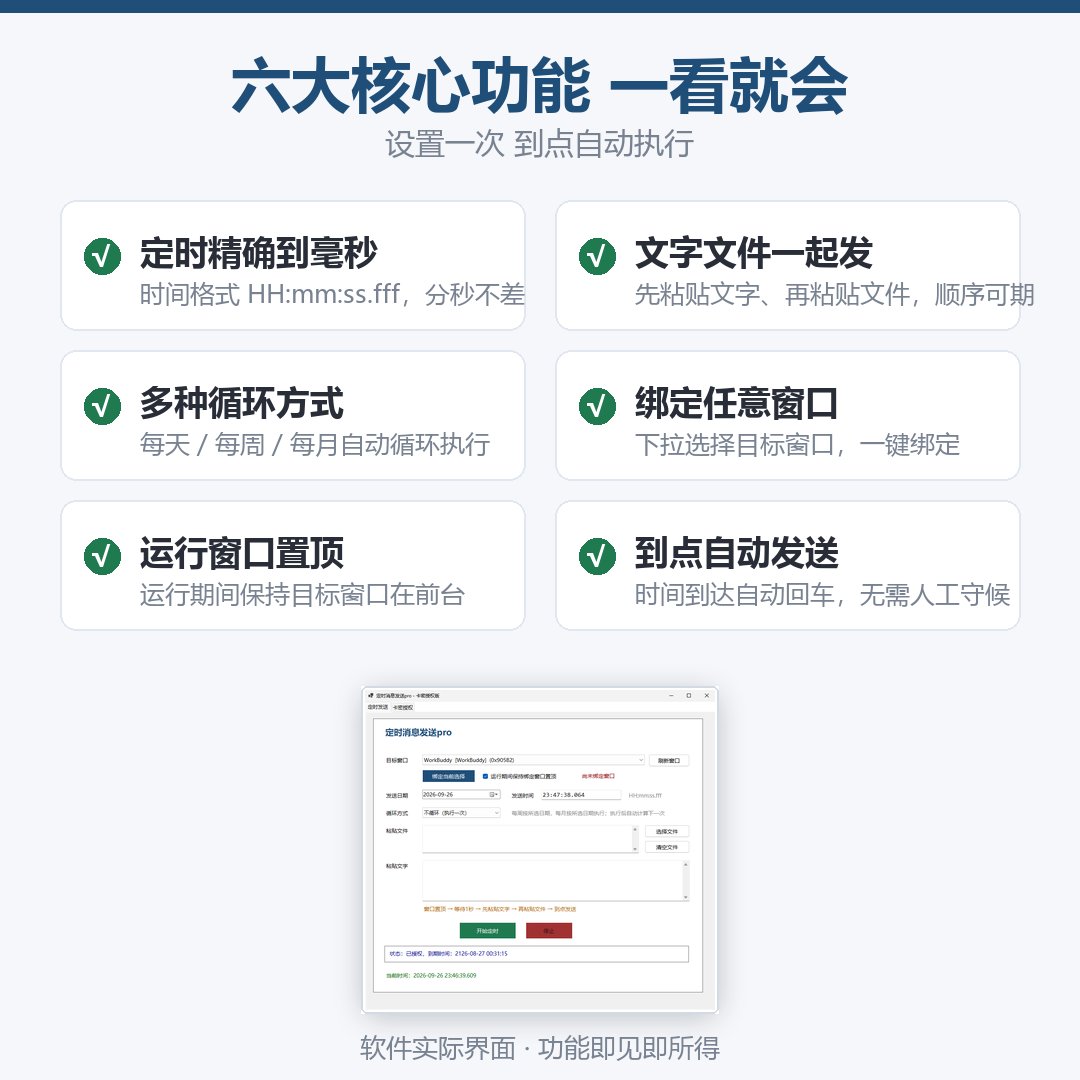
毫秒级定时消息发送Pro
毫秒级定时消息发送PRO
支持毫秒级别的定时按回车键的场景,适合抢购、抢排位用!
¥59.90 库存 99
✅ 付款后自动发货🔒 平台担保交易💬 售后可联系商家📦 现货充足⬇️ 可先试用
⬇️ 可以先下载试用,满意再买
本商品不用付款就能先下载(试用版 / 样本 / 资料包),自己上手确认合适了,再下单买正式版;付款后系统 7×24 小时自动发货。
🔒 平台担保交易,付款后系统自动发货,7×24 小时无人值守
| 联系方式 | yfss3080 |
|---|---|
| 试用下载 | https://pan.baidu.com/s/1IK8i5LkvDOpTyBCesz1n1Q?pwd=8888 购买前可下载 |
| 试用说明 | 提取码: 8888 |
| 发货方式 | 购买前即可免费下载试用;确认合适下单,付款后系统自动发货(7×24 小时,无需等店主在线) |
1📋 商品详情
【商品内容】毫秒级定时消息发送Pro
【适用系统】Windows 7 / 10 / 11
【使用方法】下载安装后输入卡密激活
【发货方式】付款后自动发卡,7×24 小时不用等
2📖 使用教程
毫秒级定时消息发送PRO使用教程
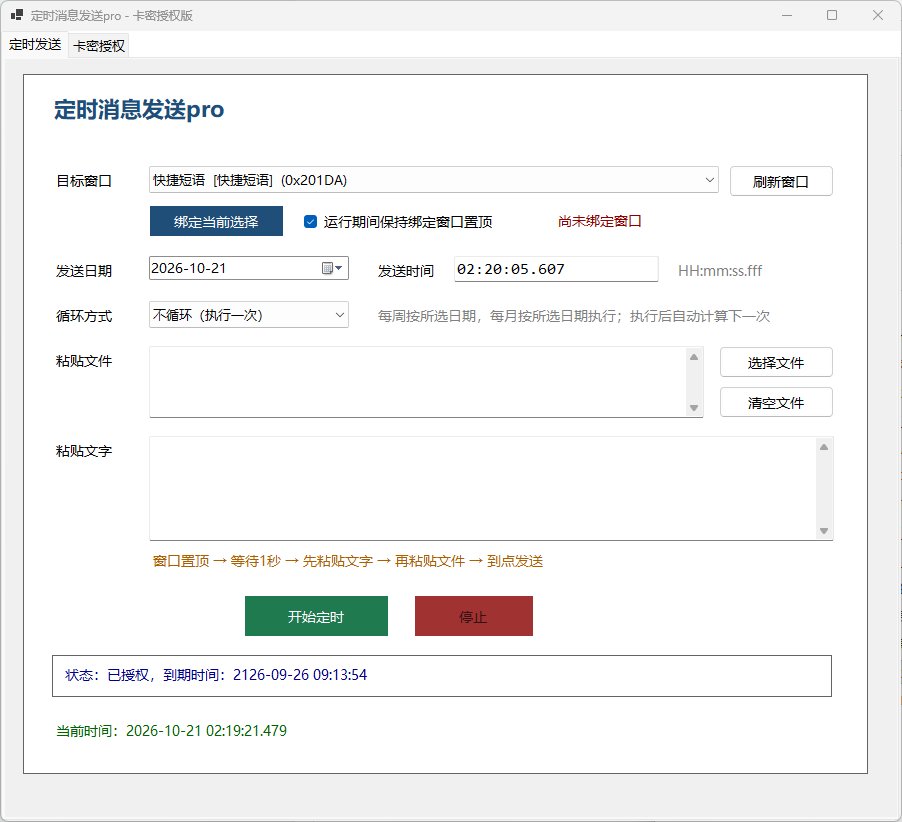
软件主界面
快速上手:完成以下 6 步即可开始定时发送——时间校准 → 绑定窗口 → 设置目标时间 → 设置发送内容 → 启动定时发送。
1.时间校准
点击「一键启动校准」按钮,将时间校准到 10 毫秒以内(对精度要求高的场景可校准到 1 毫秒以内)。若未达标,可多次点击「一键启动校准」按钮,直至校准完成。
找到适合自己的最佳发送时间自己向自己发送消息进行测试:先提前 10 毫秒发送,若收到消息的时间正是目标时间,就再提前 10 毫秒继续测试;直到收到时间比目标时间提前 1 分钟时,往回调整 10 毫秒,即为你的最佳发送时间。
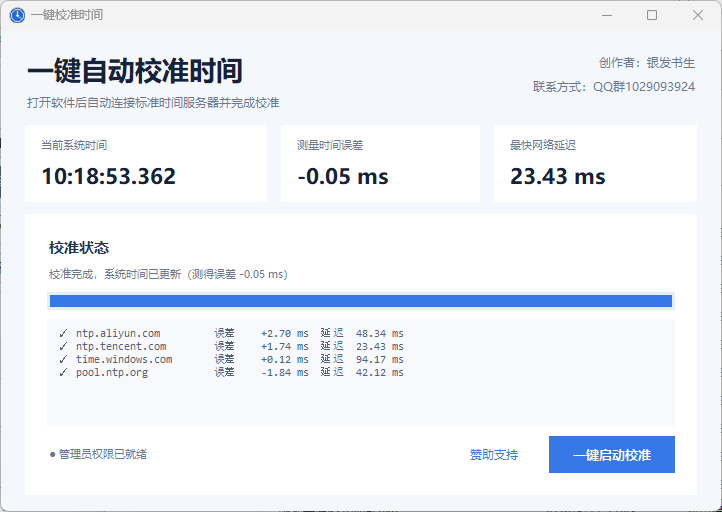
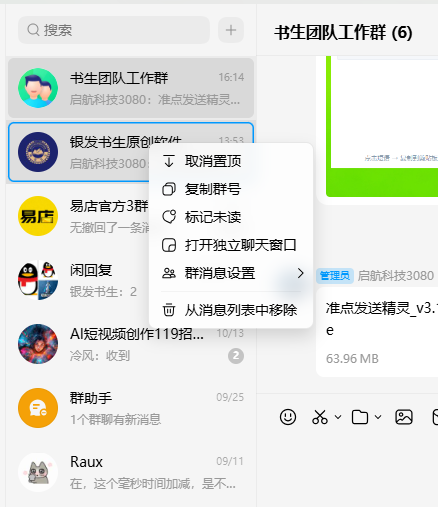
2.绑定窗口
2.1将要发送的窗口用右键弹出独立化的选项并点击
 2.2刷新列表后选择目标窗口并绑定
 3.设置目标时间

找到适合自己的最佳发送时间自己向自己发送消息进行测试:先提前 10 毫秒发送,若收到消息的时间正是目标时间,就再提前 10 毫秒继续测试;直到收到时间比目标时间提前 1 分钟时,往回调整 10 毫秒,即为你的最佳发送时间。
4.设置发送内容
在发送内容输入框中填写需要定时发送的消息内容。
温馨提示:定时发送期间请保持目标窗口开启、软件正常运行;如需调整设置,请先停止定时任务再修改。
在发送内容输入框中填写需要定时发送的消息内容。
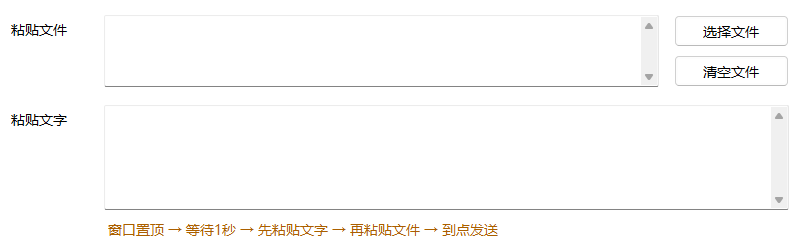 5.启动

温馨提示:定时发送期间请保持目标窗口开启、软件正常运行;如需调整设置,请先停止定时任务再修改。
3❓ 常见问题
Q:付款后多久能拿到卡密?
付款成功后系统 3~5 秒内自动发货,卡密直接显示在本页面,请及时复制保存。
Q:页面不小心关掉了怎么办?
凭订单号随时回来查询:点这里查订单,已发货的订单会重复显示卡密与下载地址。
Q:商品有问题找谁?
yfss3080