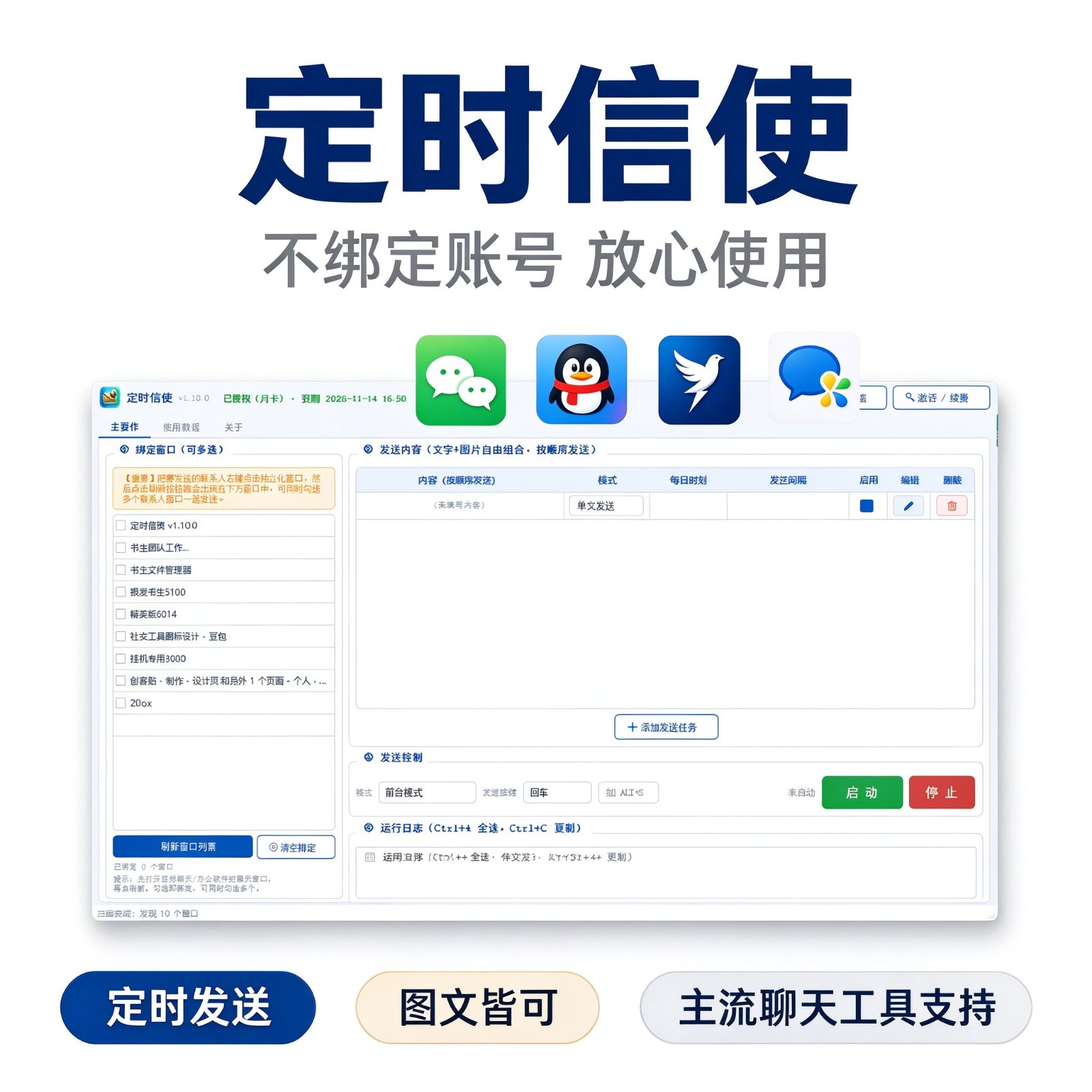
定时信使100年卡
| 联系方式 | yfss3080 |
|---|---|
| 试用下载 | https://pan.baidu.com/s/1ib7gAb4sReK-hD6NLpGUKA?pwd=8888 购买前可下载 |
| 试用说明 | 网盘提取码 8888 |
| 发货方式 | 购买前即可免费下载试用;确认合适下单,付款后系统自动发货(7×24 小时,无需等店主在线) |
1📋 商品详情
【适用系统】Windows 7 / 10 / 11
【使用方法】下载安装后输入卡密激活
【发货方式】付款后自动发卡,7×24 小时不用等
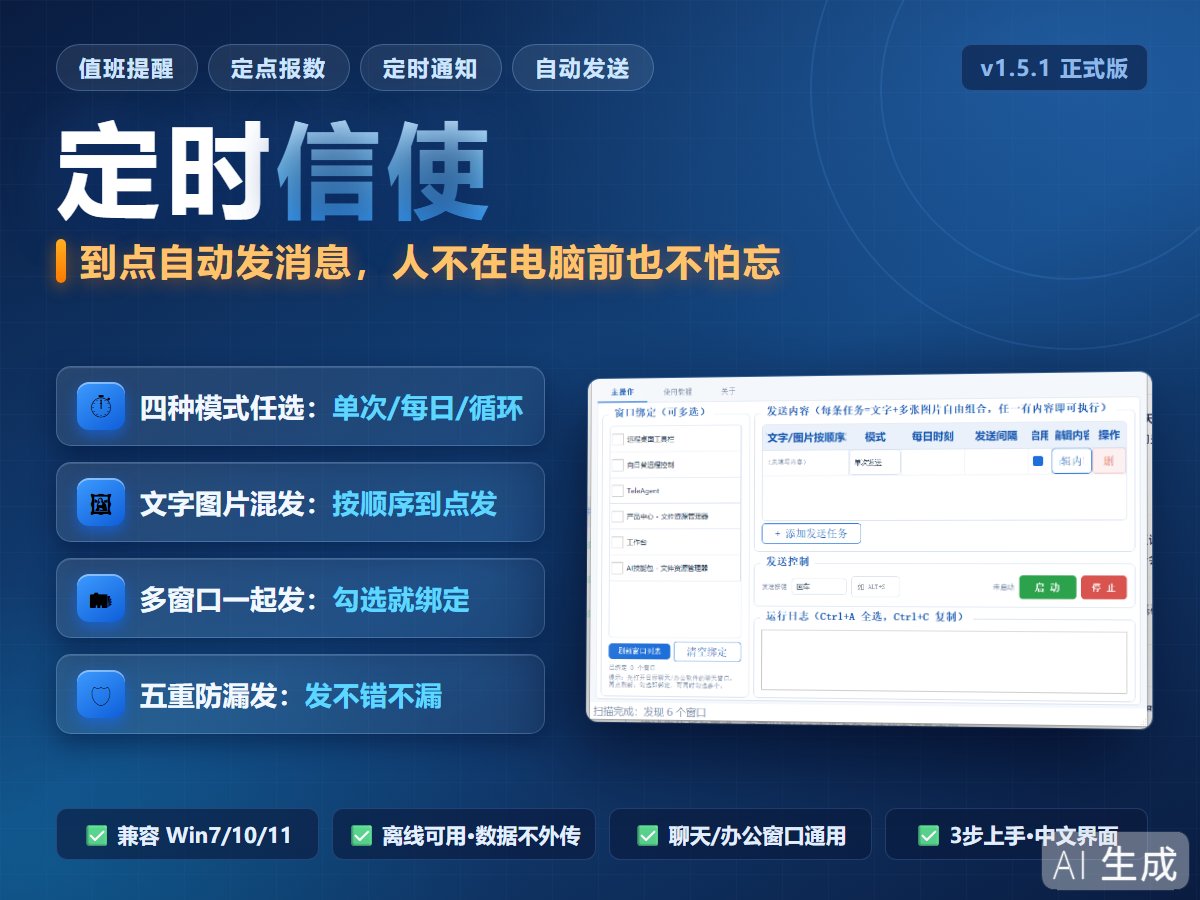
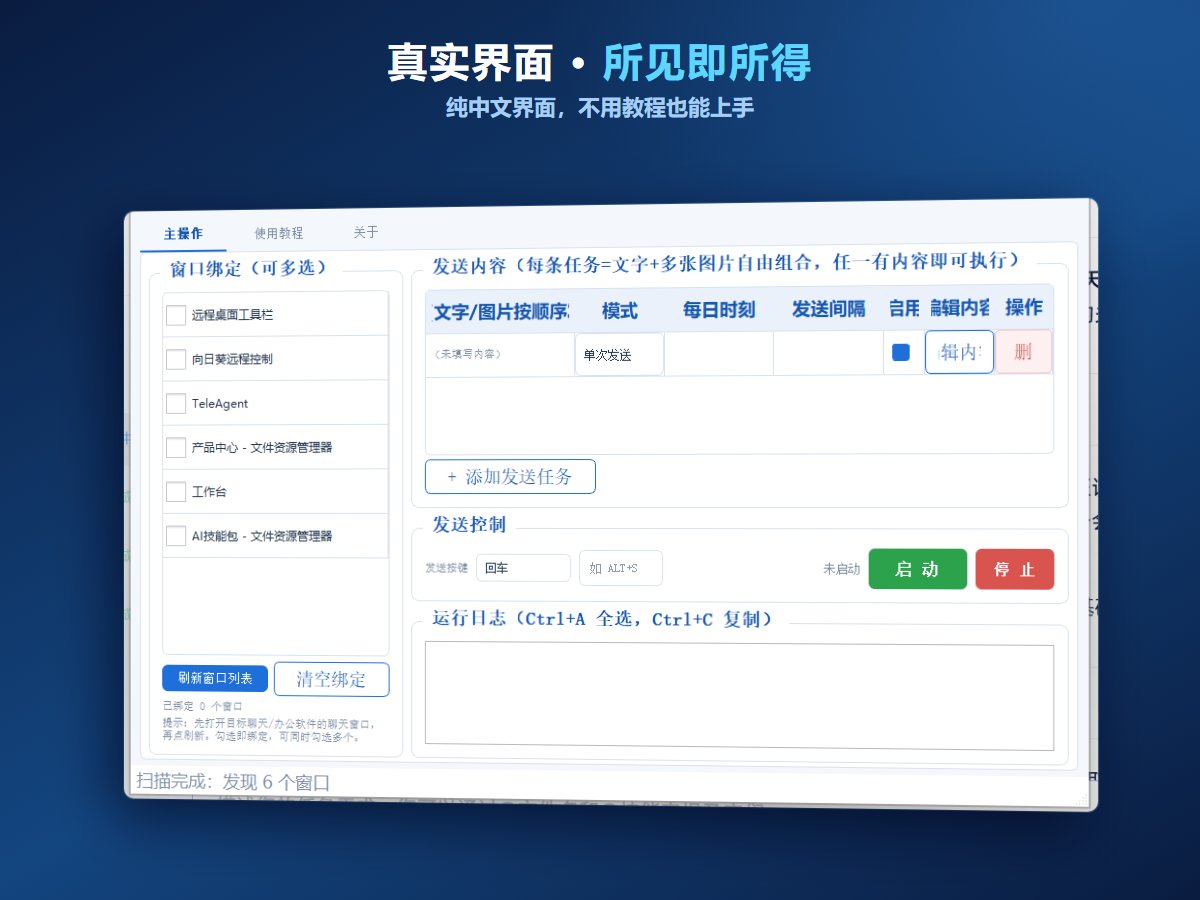
定时信使是一款让消息“到点自动送达”的桌面小工具。只要提前把要发的内容排进任务,它就会在指定时刻自动把文字和图片发送到你选定的聊天窗口,不用守着电脑,也不用记时间。
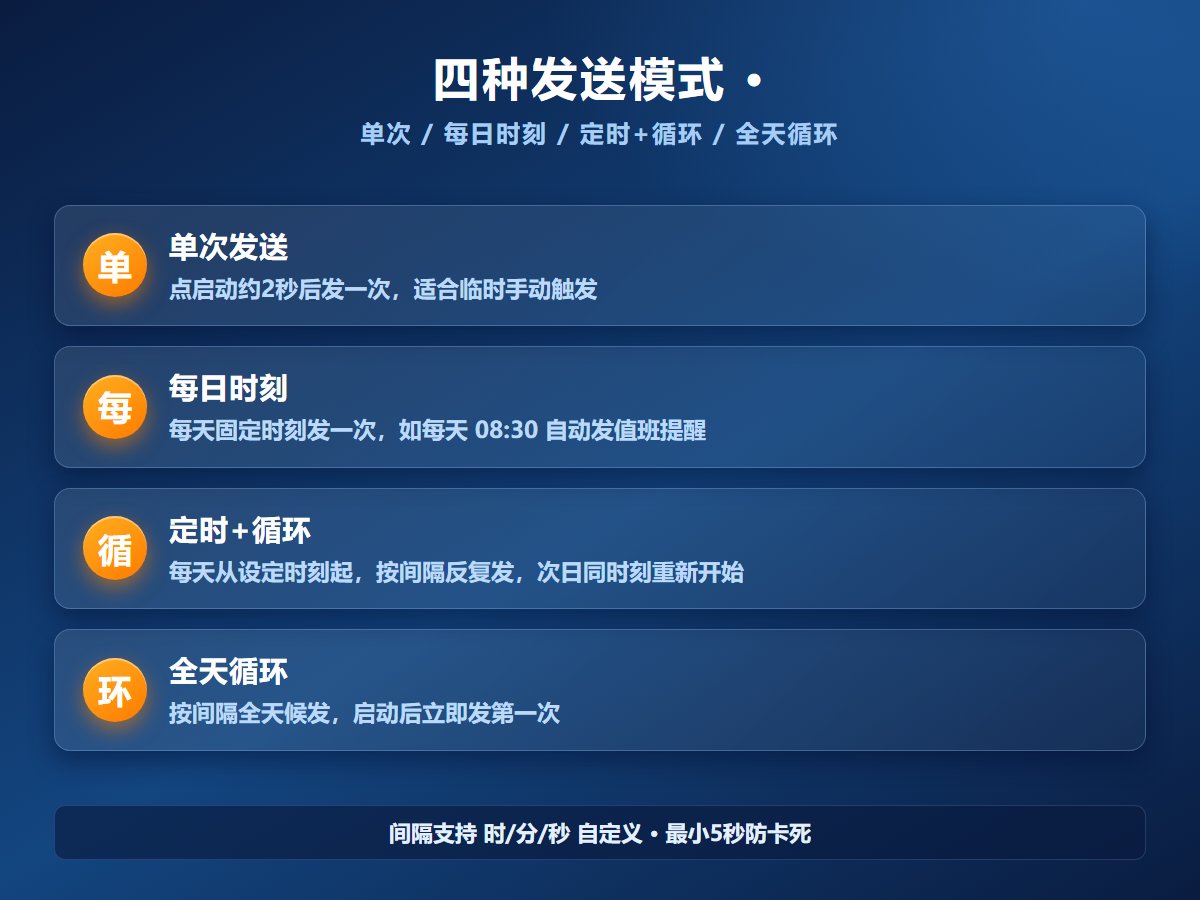
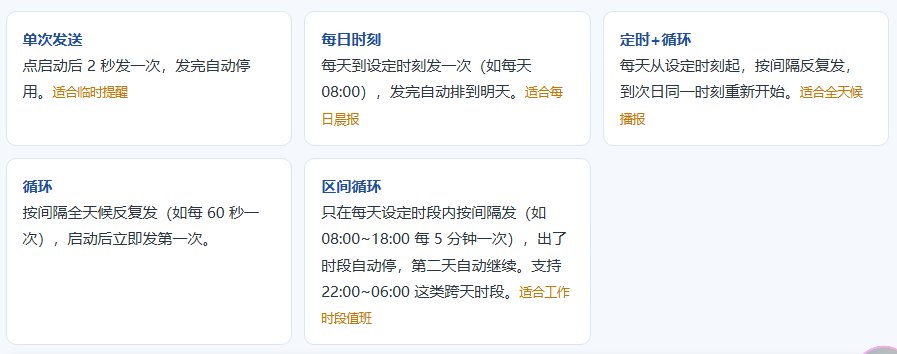
它支持单次、每天固定时刻、定时加循环、纯循环、区间循环五种方式;例如可以在每天 8:00–18:00 之间每 30 分钟发一次,出了时段自动停,第二天自动接着来。一条任务可以同时包含文字和多张图片,多个任务、多个窗口可以一起运行。
发送时可以选择“后台自动兜底”,不抢你正在用的窗口;点击停止后毫秒级就会响应。软件常驻系统托盘,稳定、准时、省心。
③ 功能要点版(用于商店详情、宣传页)
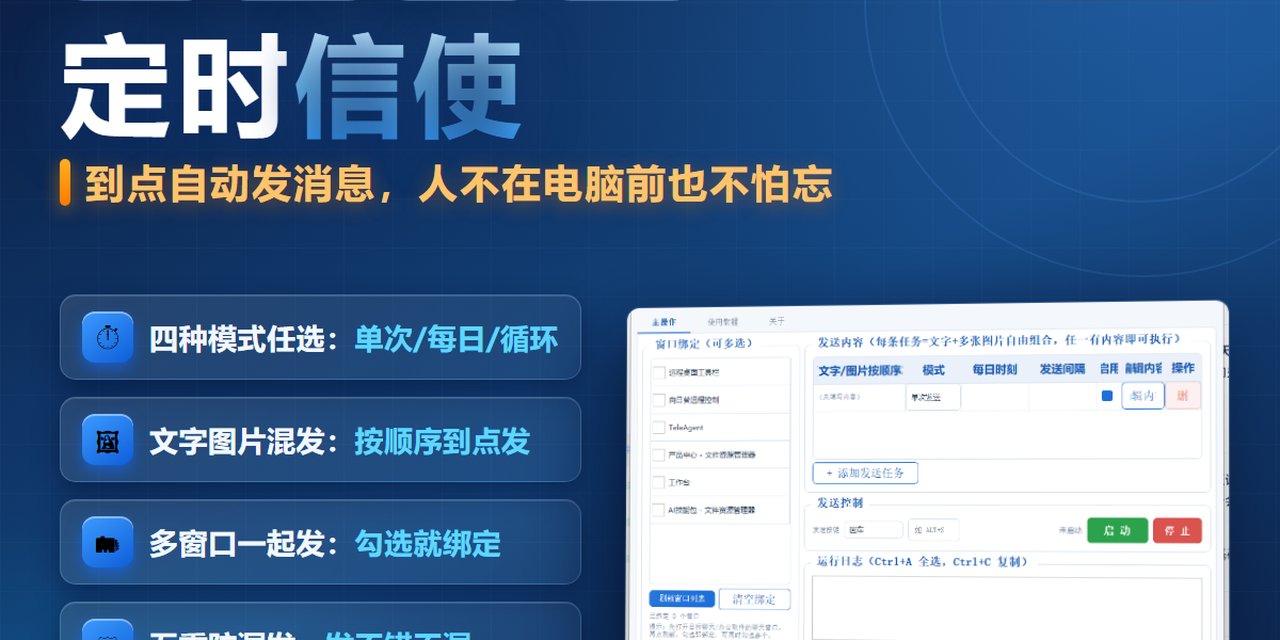
五种定时方式:单次 · 每日时刻 · 定时加循环 · 循环 · 区间循环
图文混合:一条任务可含文字和多张图片,多任务、多窗口并行
不打断工作:后台自动兜底模式先静默投递,不支持时短暂激活再自动还焦点
随时可停:中途停止、到点停止都是毫秒级响应,不会卡在等待里
省心常驻:最小化到托盘后台运行,一机一码授权,续费时长自动叠加
2📖 使用教程
定时信使图文使用教程


界面总览
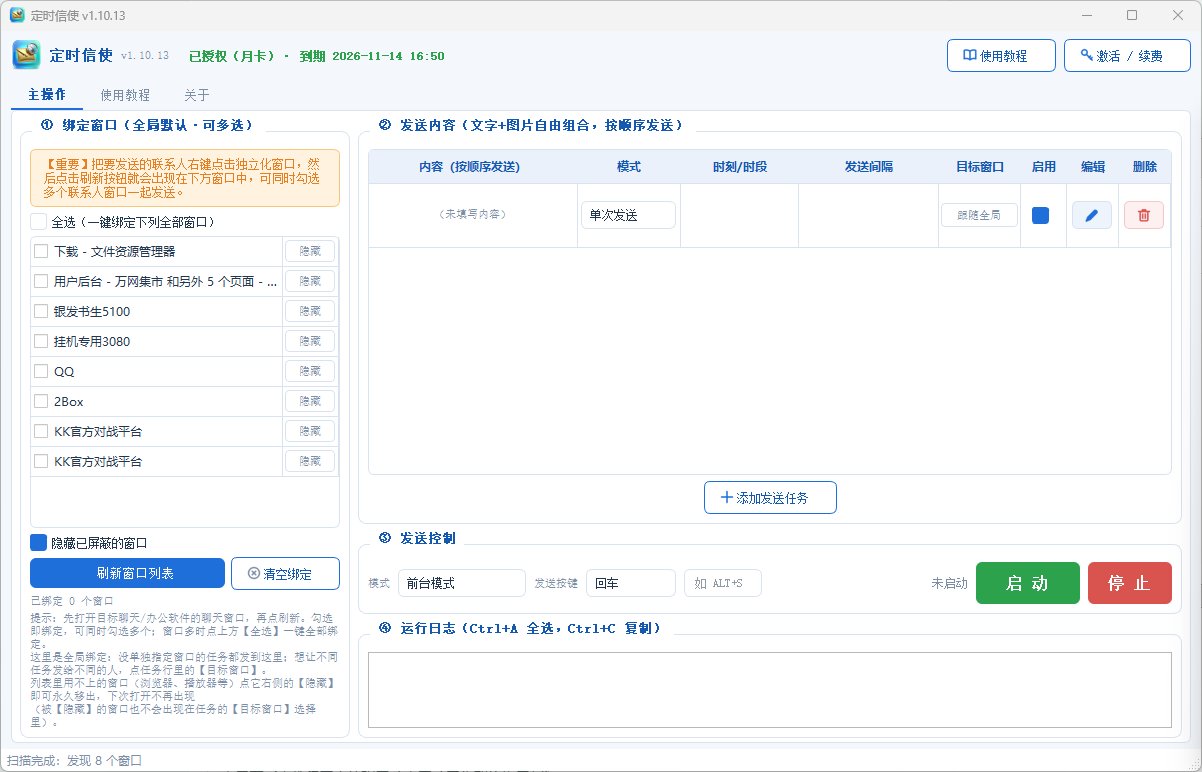
打开软件后,主界面分四个区,编号 ①②③④ 正好对应使用的四步:
第一步:绑定窗口 —— 发给谁
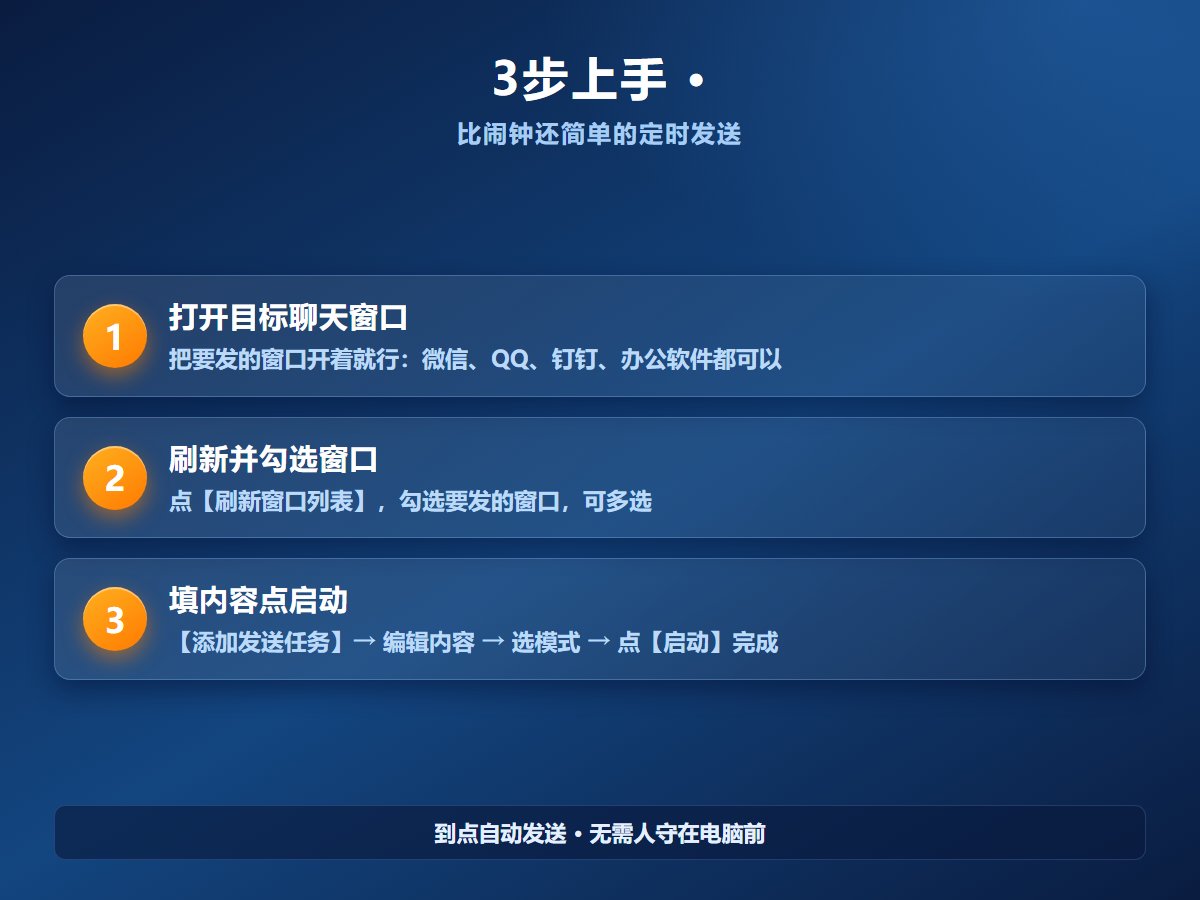
1.先打开要发送的聊天窗口独立化,保持打开(不要最小化到托盘)。
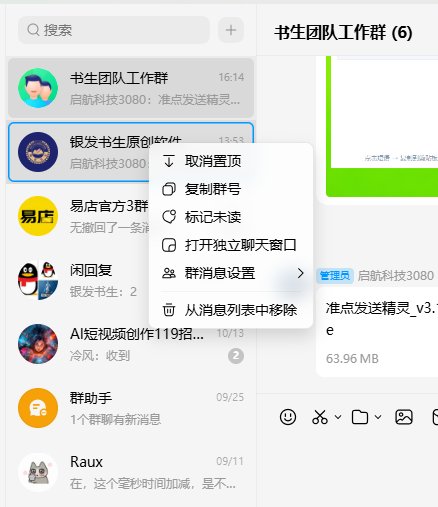
2.回到本软件,点 刷新窗口列表,窗口会出现在左侧列表里。
3.勾选目标窗口即完成绑定,可同时勾选多个,发送时逐个窗口发送。
4.窗口很多时,勾一下列表上方 全选 一键绑定全部;再点一下全部取消。
5.用不上的窗口(浏览器、播放器等)点右侧 隐藏 永久移出列表,想找回时点 恢复。
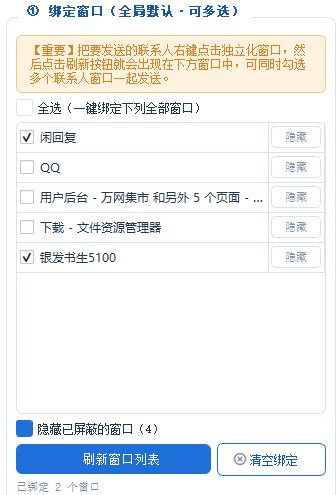
① 绑定窗口区:勾选即绑定
💡 小贴士:聊天软件里把常用联系人右键 → 独立聊天窗口,独立出来的窗口才会单独出现在列表里。
第二步:添加发送内容
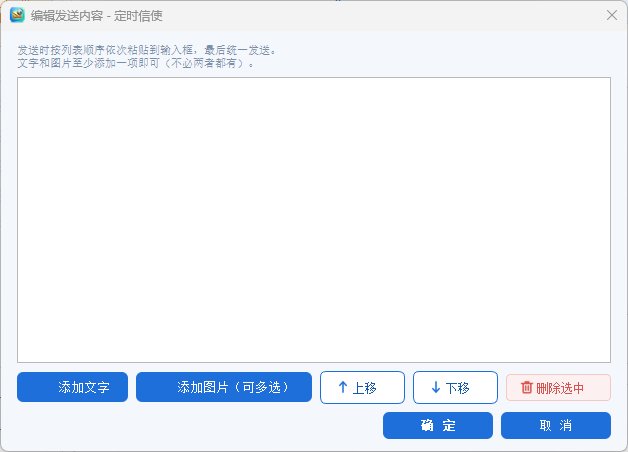
1.点 + 添加发送任务,再点这一行右侧的 ✏ 铅笔按钮。
2.弹窗里可自由组合:添加文字(可多段)和 添加图片(一次可多选)。
3.发送时按列表顺序粘贴,最后统一按发送键一次发出;用 上移 / 下移 调整顺序。
4.文字、图片至少有一项即可,不必两者都有。
第三步:设置定时(五种模式)
每条任务可单独选一种定时方式,按需组合:
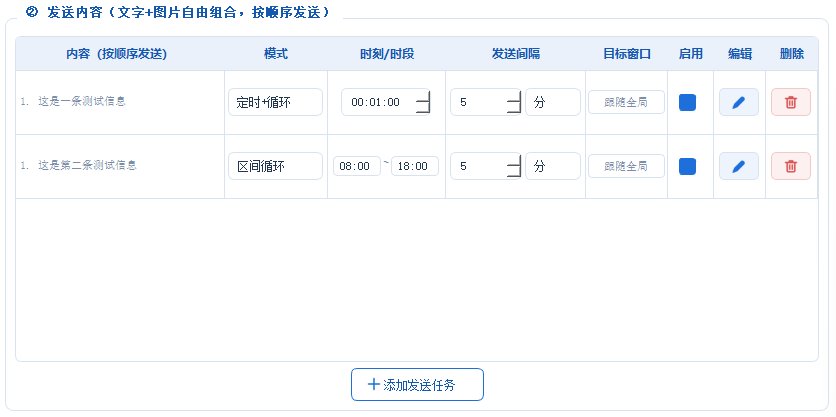
② 任务表:行 1 为「区间循环 08:00~18:00 每 5 分钟」,行 2 为「每日时刻 08:00」
这条任务发给谁?(可选)
默认所有任务发到 ① 里勾选的窗口。想让不同任务发给不同的人,点任务行里的 跟随全局 按钮单独指定:
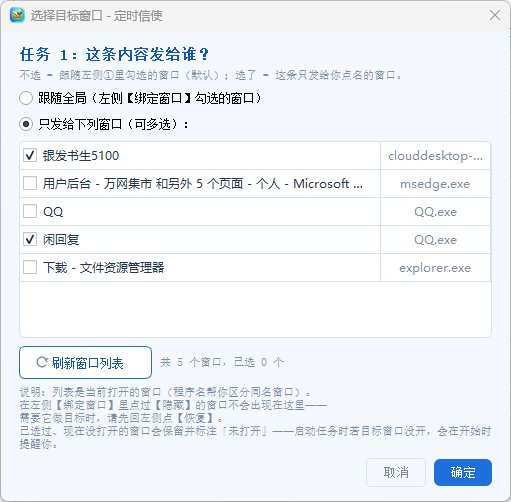
选择目标窗口:默认「跟随全局」,选「只发给下列窗口」可单独点名
第四步:启动与停止
1.选好模式与发送按键(默认回车),点绿色 启 动。
2.左下 ④ 运行日志 会记录每次发送结果;需要停止点 停 止,毫秒级响应。
3.软件最小化到系统托盘后台运行,双击托盘图标回到主界面 。

③ 发送控制:模式 / 发送按键 / 启动 / 停止 / 下次发送倒计时
运行日志

④ 运行日志:每次发送的结果一目了然(同时按天落盘,可在日志目录查看)
操作模式怎么选:前台 / 后台

💡 小贴士:发送的那几秒内容要经过系统剪贴板,请勿同时复制别的东西,以免内容被覆盖。
发送按键
- 回车 —— 默认,适合大多数聊天软件;
- CTRL+回车 —— 部分办公软件需要;
- 自定义 —— 如 ALT+S,格式为「修饰键+主键」。
常见问题
-发送没反应?
右键本软件选「以管理员身份运行」再试;并确认目标窗口没有最小化到托盘。
-窗口列表里找不到目标?-列表里窗口太多、每次都要翻找?
用不上的窗口点右侧【隐藏】,以后不再出现(软件会记住);想找回:取消勾选列表下方「隐藏已屏蔽的窗口」,再点【恢复】。
-后台模式提示「不支持后台发送」?
部分聊天工具等自绘界面不响应静默投递。把模式改为「后台(自动兜底)」即可自动兼容;也可用「前台模式」。
3🛡️ 购买须知
4❓ 常见问题
付款成功后系统 3~5 秒内自动发货,卡密直接显示在本页面,请及时复制保存。
Q:页面不小心关掉了怎么办?
凭订单号随时回来查询:点这里查订单,已发货的订单会重复显示卡密与下载地址。
Q:商品有问题找谁?
yfss3080